
怎么样获得貌美Blog ? 🤔🤔

来配个随机图

随机图配置的思考

我的博客用的是hexo+butterfly主题,官方文档很详细,所以基础配置教程没必要写。

这里记一下配置文章随机图的小折腾。

随机图片API:

1
https://www.loliapi.com/acg/

理想状态下是在主题的配置文件_config.butterfly.yml里面修改default_top_imgdefault_cover的值为上述API就行了,

但是实际上,因为浏览器缓存等原因的存在,会导致浏览器第一次访问该URL获得返回图之后,就会默认用该图替换掉所有访问这个URL的图片位置,导致出现多篇博客文章的封面cover图和top_img图都是一样的,虽然刷新之后每次显示的图是随机的,但所有文章的图却是完全一样,这样的博客还不够貌美且体验非常不好,并不能实现预期,所以我们要做的工作还有很多。

  • 配置 _config.buttrefly.yml 如上文介绍;
  • 编写随机图脚本文件random-img.js
  • 给出在 Pug 模板中注入全局变量并引入脚本的代码片段;

通过在layout布局中注入js脚本,使浏览器每次访问该url都会在它之后加上随机值,从而获得随机美图。

更优雅的

不知道为什么butterfly的官方文档里找不到了,翻了翻其他大佬的博客才看到的:

default_cover: 这行配置前面加上suffix: 1

1
suffix: 1

然后在themes/butterfly/scripts目录下新建一个random_img.js脚本,写入以下内容:

1
2
3
4
5
6
7
8
9
10
11
12
13
14
15
16
17
18
19
20
21
22
23
24
25
26
27
28
29
30
31
32
33
34
35
36
37
38
39
40
41
42
43
44
45
46
47
48
49
50
51
52
53
54
55
56
57
58
59
60
61
62
63
64
65
66
67
68
69
70
71
72
73
74
75
76
77
78
'use strict'

hexo.extend.filter.register('before_post_render', function (data) {
const { config } = this

if (config.post_asset_folder) {
const imgTestReg = /\.(png|jpe?g|gif|svg|webp)(\?.*)?$/
const topImg = data.top_img
const cover = data.cover
if (topImg && topImg.indexOf('/') === -1 && imgTestReg.test(topImg)) data.top_img = data.path + topImg
if (cover && cover.indexOf('/') === -1 && imgTestReg.test(cover)) data.cover = data.path + cover
}

if (data.cover === false) {
data.randomcover = randomCover(data)
return data
}

// 如果文章没有指定 cover,则替换为随机的默认图。
if (!data.cover) {
data.cover = randomCover(data)
}
// 同理
if (!data.top_img) {
data.top_img = randomCover(data)
}
return data
}, 0)

function randomCover (data) {
const theme = hexo.theme.config || {}
let cover
// 1) 选择默认图(支持数组或单一 URL)
if (theme.cover && theme.cover.default_cover) {
if (!Array.isArray(theme.cover.default_cover)) {
cover = theme.cover.default_cover
} else {
const arr = theme.cover.default_cover
if (arr.length === 0) {
cover = theme.default_top_img || ''
} else {
const idx = Math.floor(Math.random() * arr.length)
cover = arr[idx]
}
}
} else {
cover = theme.default_top_img || 'data:image/gif;base64,R0lGODlhAQABAIAAAAAAAP///yH5BAEAAAAALAAAAAABAAEAAAIBRAA7'
}

// 2) 根据配置决定是否追加 suffix(cache-buster)
// 兼容旧行为:theme.cover.suffix == 1 用 ?n , ==2 用 &n
try {
const coverCfg = (theme.cover && theme.cover.suffix) ? theme.cover.suffix : 0
if (coverCfg) {
const sep = cover.indexOf('?') === -1 ? '?' : '&'
if (Number(coverCfg) === 2) {
cover = cover + sep + Math.ceil(Math.random() * 10000)
} else {
const ts = Date.now()
const rnd = Math.floor(Math.random() * 900000) + 100000
const pageKey = (data && (data.path || data.permalink || data.slug || data.title)) ? String(data.path || data.permalink || data.slug || data.title) : ''
const phash = pageKey ? simpleHash(pageKey) : Math.floor(Math.random() * 1e8).toString(36)
cover = cover + sep + 's=' + encodeURIComponent(ts + '_' + phash + '_' + rnd)
}
}
} catch (e) {
hexo.log && hexo.log.warn && hexo.log.warn('[random_cover] suffix add failed', e)
}
return cover
}

function simpleHash (str) {
let h = 0
for (let i = 0; i < str.length; i++) {
h = (h * 31 + str.charCodeAt(i)) | 0
}
return (Math.abs(h) >>> 0).toString(36)
}

这样浏览器请求时就可以在你给定的api后面加上随机值,从而避免浏览器缓存,实现显示随机图片。

建个新分支放文章叭

hexo做了什么?

先了解一下hexo的部署机制,

  • 第一步:生成静态文件

    执行 hexo generate(简写 hexo g)时,Hexo 会根据 source 目录中的 Markdown 文章、主题模板(themes 目录)、配置文件(_config.yml)等,编译生成可直接在浏览器运行的静态 HTML、CSS、JS 等文件,默认输出到 public 目录。这一步是部署的前提,所有部署的内容均来自 public 目录。

  • 第二步:部署静态文件

    执行 hexo deploy(简写 hexo d)时,Hexo 会调用配置的部署工具,将 public 目录中的静态文件上传到指定的远程平台(如 Git 仓库、云服务器等)。部署方式由 _config.yml 中的 deploy 配置决定,支持多种部署策略。显然看我的博客url就知道我是部署在github上的git仓库里的,_config.yaml里配置的是main分支。

文章放哪?

因为hexo是静态生成.html文件之后再部署的,这就导致没法在仓库里找到.md的博客文章,且GitHub默认不会对.html文件渲染,导致在仓库中看到的博客文章体验非常不好(没有网页渲染,只显示Raw源代码),

所以我在main分支外创建了一个posts分支,该分支中存放能被GitHub渲染的.md博客文章。

但是main分支里的文章都已经在hexo部署的时候生成静态页面了,所以简单的分支split并不能实现,于是需要checkout -b重新创建并切换一条分支。步骤如下:

步骤

git init 和 .gitignore

myblogs文件夹打开git bash,输入git init,这会生成一个.git文件夹;在相同目录下新建一个.gitignore文件(因为我们只想要推送source/_posts目录下的文章,所以需要配置一下.gitignore的信息)

此时文件结构应该是这样:
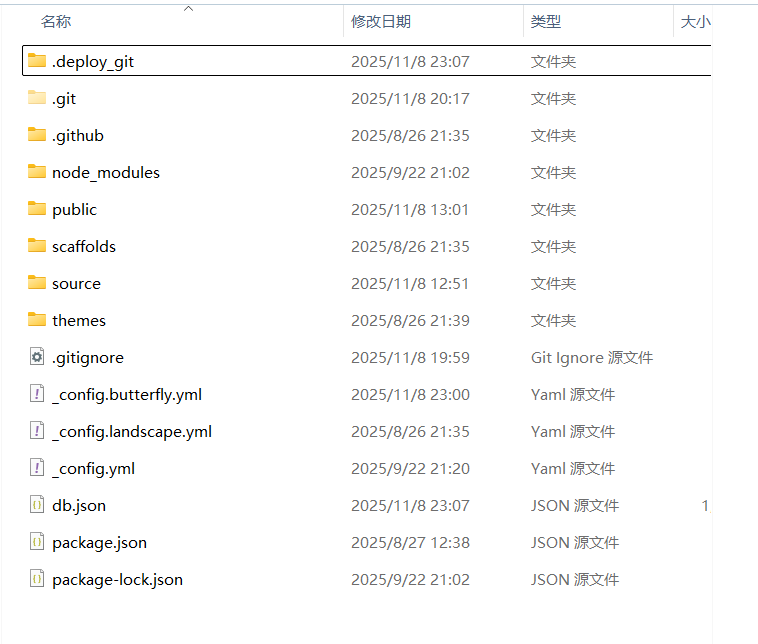
myblogs目录结构

然后编辑一下.gitignore的内容:

1
2
3
4
5
6
7
8
9
10
11
12
13
14
15
16
# 忽略仓库根下的所有(包括文件和目录)
/*

# 保留 .gitignore 自身(否则你会把它也忽略掉)
!.gitignore

# 保留 source 目录
!/source/

# 忽略 source 下的所有内容
/source/*

# 放行 _posts 目录及其所有子文件
!/source/_posts/
!/source/_posts/**

git remote

1
git remote add test xxx(github仓库地址.git)

建立远程连接,连接到远程GitHub仓库,并在本地给这个仓库连接取别名为test; 别名一般都是用origin

1
git remote add origin https://github.com/futurefe414/futurefe414.github.io.git

不过如果你已经更改过hexo的_config.yml文件且已经 hexo g -d部署过的话好像已经有默认的了,不用单独连过,它会自动识别到这个仓库连接。

可以通过git remote -v查看远程仓库连接.

git checkout

在该仓库下新建并切换posts分支:

1
git checkout -b posts

git push

由于hexo部署有推送到GitHub仓库的历史,所以建议在add前先清除一下跟踪:

1
git rm -r --cached .

再推送到远程仓库:

1
2
3
git add .
git commit -m "这里填提交信息"
git push origin posts

关于git pushgit push origin posts就是把本地的posts分支推送到origin指代的仓库里的posts分支下(如果没有就新建一个posts分支)

这样你访问futurefe414/futurefe414.github.io这个仓库切换到posts分支下就能看到.md渲染的博客文章了。
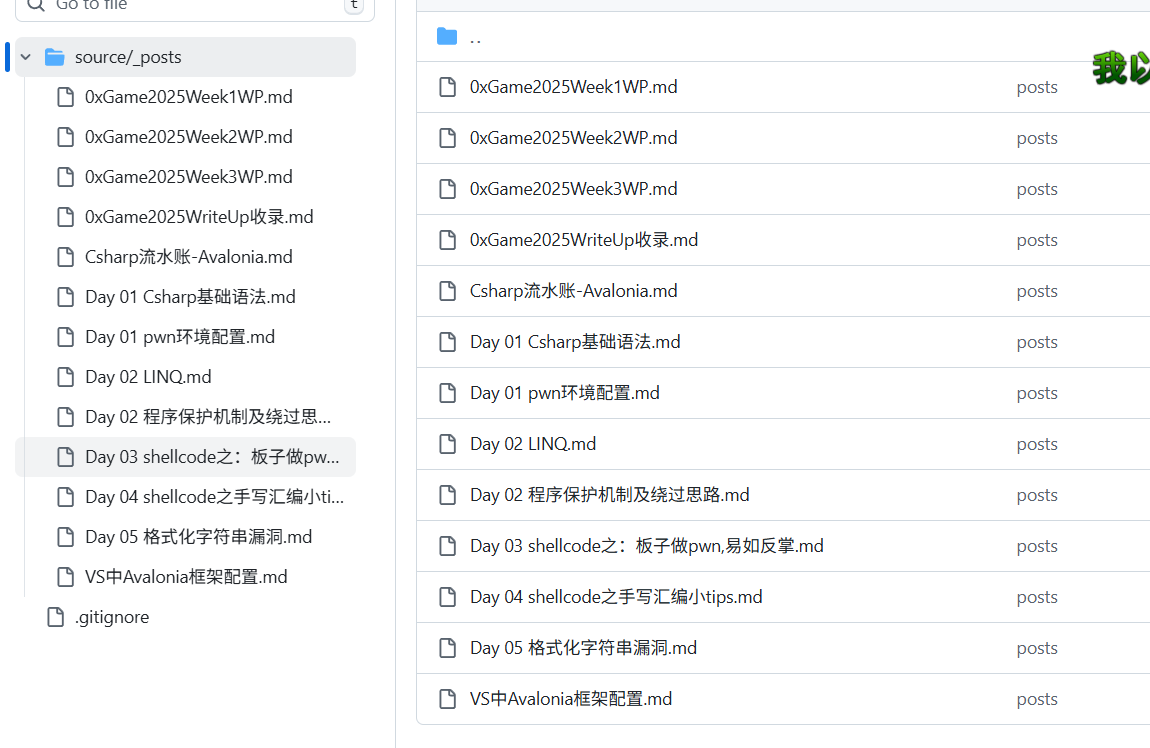
posts分支